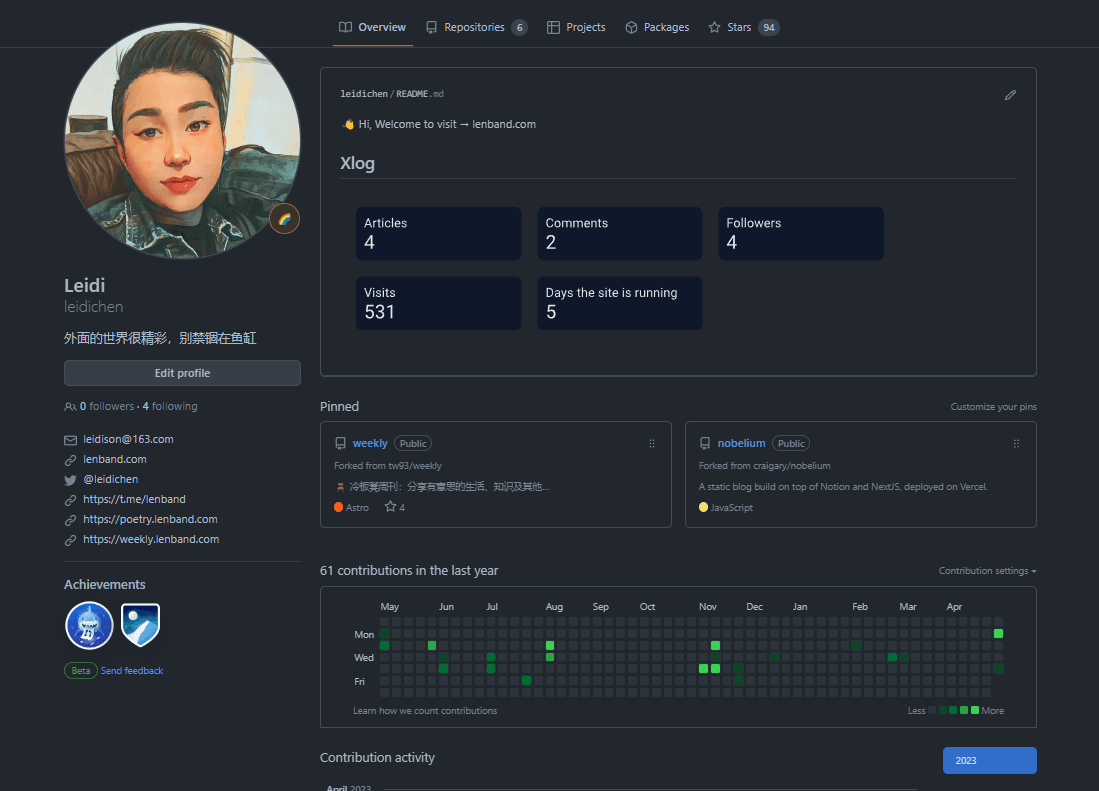
🙏Twitter 有位 @AlexProgramerOh 老师,分享了一个将 xLog 仪表盘同步到 GitHub 个人主页的方案,感觉很帅气!
作为编程小白的我,还是不太明白究竟是如何做到,于是又起了一卦,卦象显示,可以搞一搞☯️
方法如下👇
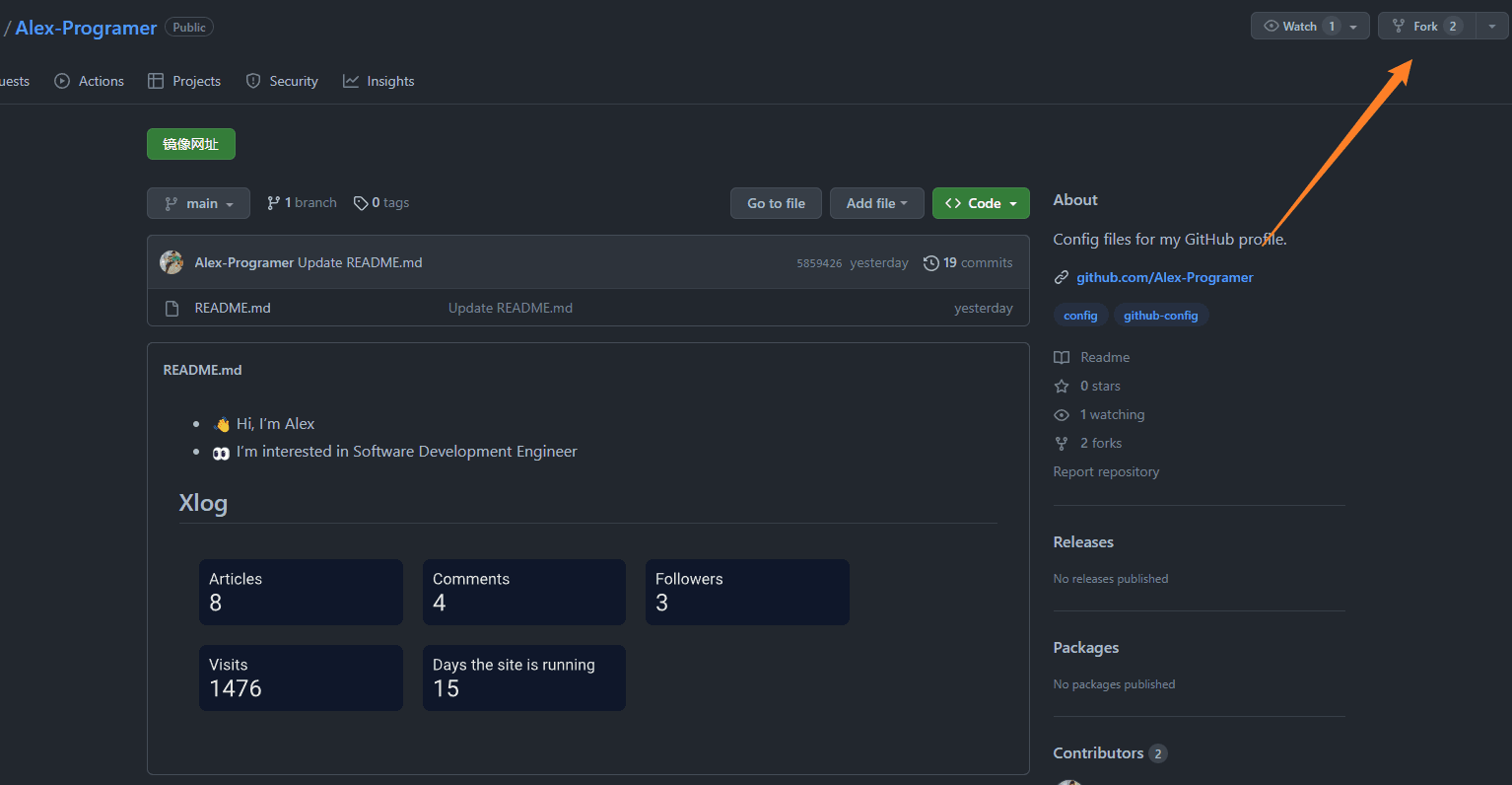
- 把这个项目 Alex-Programer: Config files for my GitHub profile. fork 到自己 GitHub
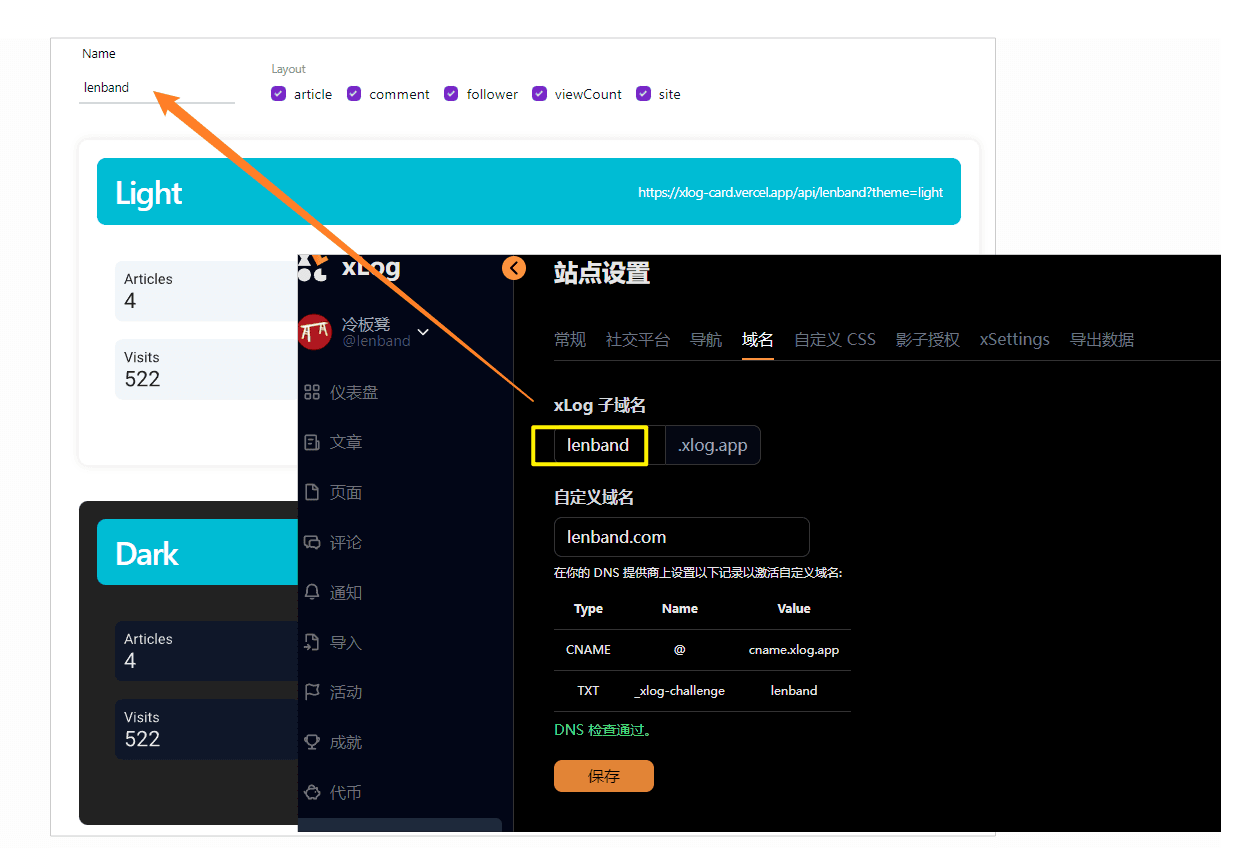
- xlog card 将 xLog 的 name 填入,获得仪表盘展示代码,不知道这个 name,可以在 xLog 后台的设置,域名中查看
⚠️注意这是一个例子,请复制自己的代码
<picture>
  <source
    media="(prefers-color-scheme: light)"
    srcSet="https://xlog-card.vercel.app/api/lenband?theme=light"
  />
  <source
    media="(prefers-color-scheme: dark)"
    srcSet="https://xlog-card.vercel.app/api/lenband?theme=dark"
  />
  <img src="https://xlog-card.vercel.app/api/lenband?theme=light" alt="" />
</picture>
-
进入刚才 fork 仓库中,在 settings 中修改储存库名字,必须要和 GitHub 账号名一致,这一点很重要
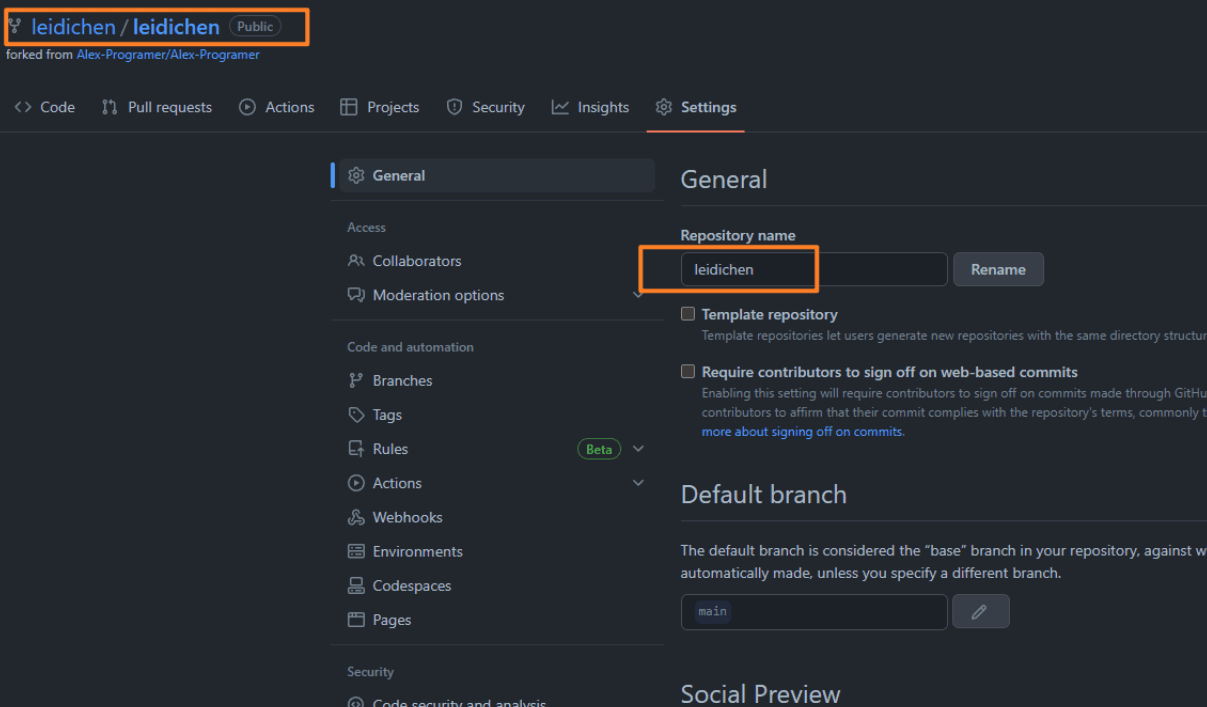
-
修改
README.md里面内容,将刚才 xlog card 得到的代码复制到 readme.md ,根据自己需求,修改其他文字信息。
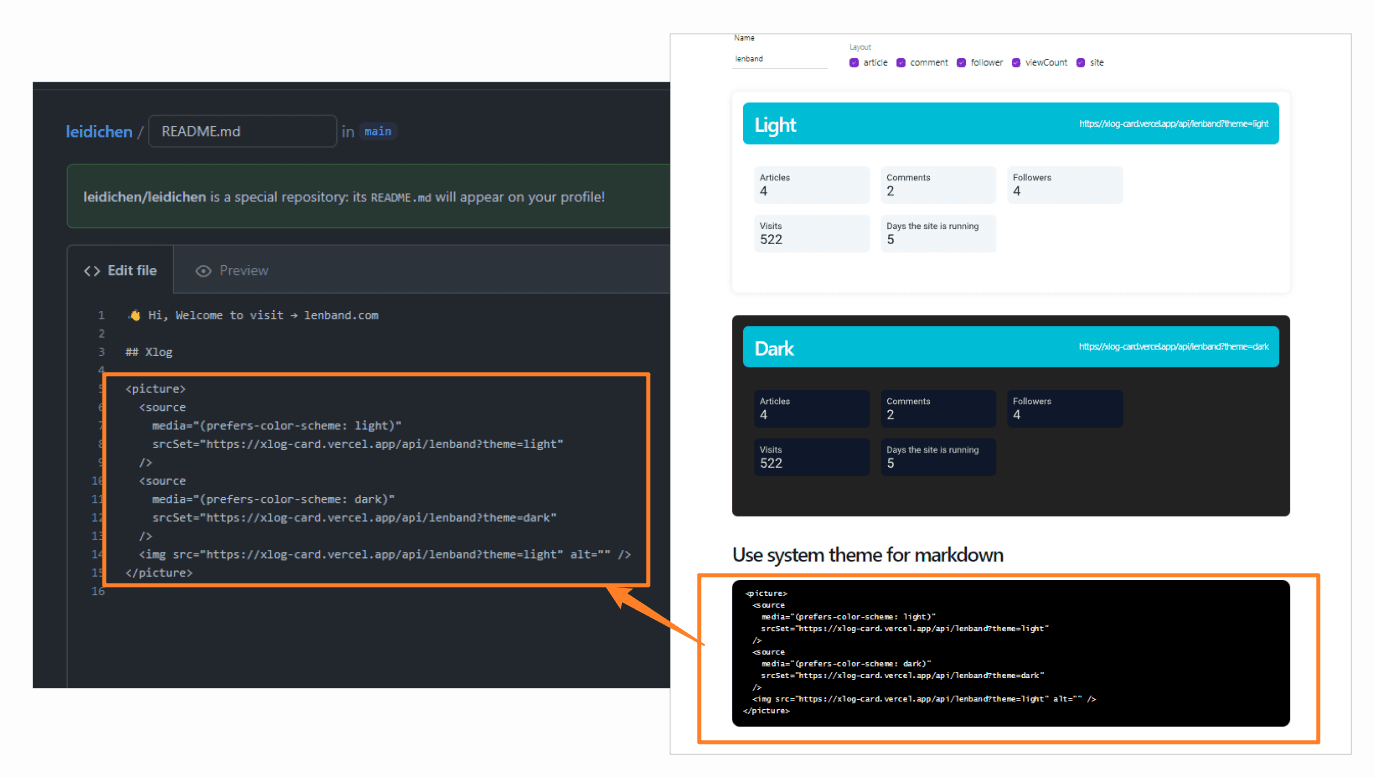
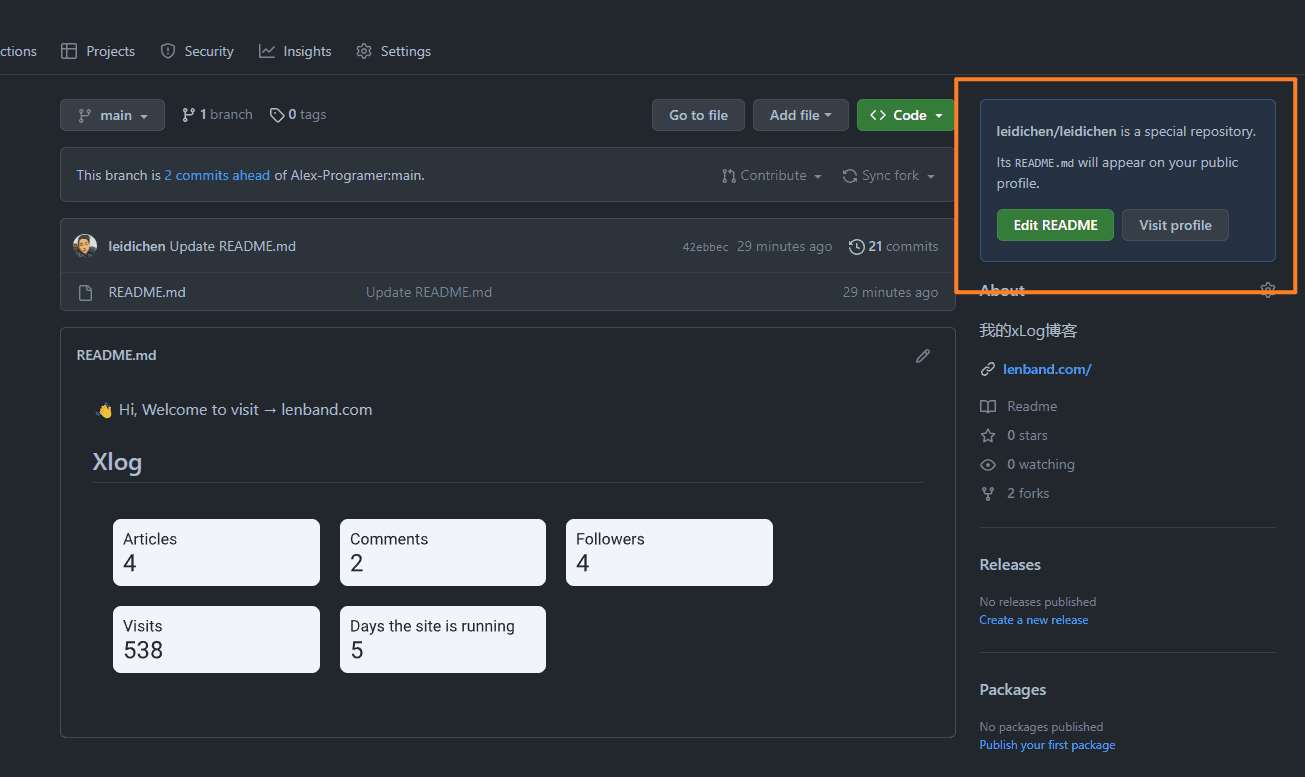
- 刷新一下,右边会有多出这块内容,点击绿色按钮就能在 GitHub 个人主页显示 xLog 仪表盘,数据会同步更新🌈